InSales
К МоемуСкладу можно подключить интернет-магазин на платформе InSales. Для подключения необходима интеграция МоегоСклада или InSales.
Условия и порядок подключения интеграции InSales указаны в карточке решения.
Условия подключения интеграции МоегоСклада:
- подключение доступно на тарифах Бесплатный, Базовый, Профессиональный, Корпоративный. При подключении предоставляется пробный период на 7 дней. Далее необходима опция онлайн-торговли.
- необходимо внести оплату в InSales. С 23 июня 2025 года стоимость составляет 5000 рублей в месяц.
Как подключить и настроить интеграцию МоегоСклада рассмотрим в этой статье.
Настройки в МоемСкладе
Подключение магазина
- Перейдите в раздел Онлайн-торговля → Интернет-магазины.
- Нажмите на кнопку Подключить и выберите InSales в выпадающем списке. Откроется страница настроек подключения и обмена.
- Заполните поля:
- Наименование магазина — произвольное название вашего магазина, которое отображается в списке интернет-магазинов.
- Адрес магазина — URL вашего интернет-магазина.
- Логин и Пароль — данные пользователя магазина, который имеет права на выгрузку заказов и импорт остатков (например, администратор). Чтобы получить их, перейдите в раздел с установленными решениями и выберите МойСклад. Логин и пароль указываются в полях Пользователь и Пароль соответственно.
- Нажмите на кнопку Проверить соединение.
- Нажмите на кнопку Сохранить вверху.
Загрузка заказов в МойСклад
- Поставьте флажок в блоке Заказы— когда в магазине InSales появится новый заказ, в МоемСкладе автоматически будет создан Заказ покупателя. Укажите интервал для загрузки.
- Укажите Организацию и Отдел, которым будут принадлежать новые заказы.
- При необходимости заполните поля:
- обновлять заказ при импорте (можно всегда изменять заказы в МоемСкладе в соответствии с заказами из интернет-магазина, обновлять только заполненные поля в файле импорта либо вообще не изменять заказы в МоемСкладе при импорте из интернет-магазина);
- копировать номера заказов из магазина (иначе будет использована собственная нумерация МоегоСклада);
- префикс, который будет добавляться к номеру заказа;
- резервирование товаров (чтобы автоматически ставить в резерв на складе товары из заказа);
- склад, который будет подставляться в заказ покупателя;
- загружать или нет модификации товаров;
- выгружать изменения по заказам (можно передавать только статус заказа или не передавать данные об изменениях в заказе);
- часовой пояс в случае, если магазин работает не по московскому времени.
В результате обмена в МойСклад загружаются данные о заказе:
- Контрагент;
- Товары — отображаются название, цена продажи и группа;
- Количество товаров;
- Комплекты — загружаются в виде списка компонентов, входящих в комплект;
- Сумма заказа;
- Статус заказа.
Если из InSales загружается новый товар, которого нет в МоемСкладе, он создается в справочнике товаров в отдельной группе. Модификации не создаются. Название группы соответствует названию интернет-магазина: Товары интернет-магазинов — http://myshop.ru В карточке товара будет только наименование, артикул и цена продажи.
Если в InSales каталог товаров актуальный, а в МоемСкладе вы заводите новый аккаунт, то сначала выполните экспорт товаров из InSales.
Выгрузка остатков из МоегоСклада
-
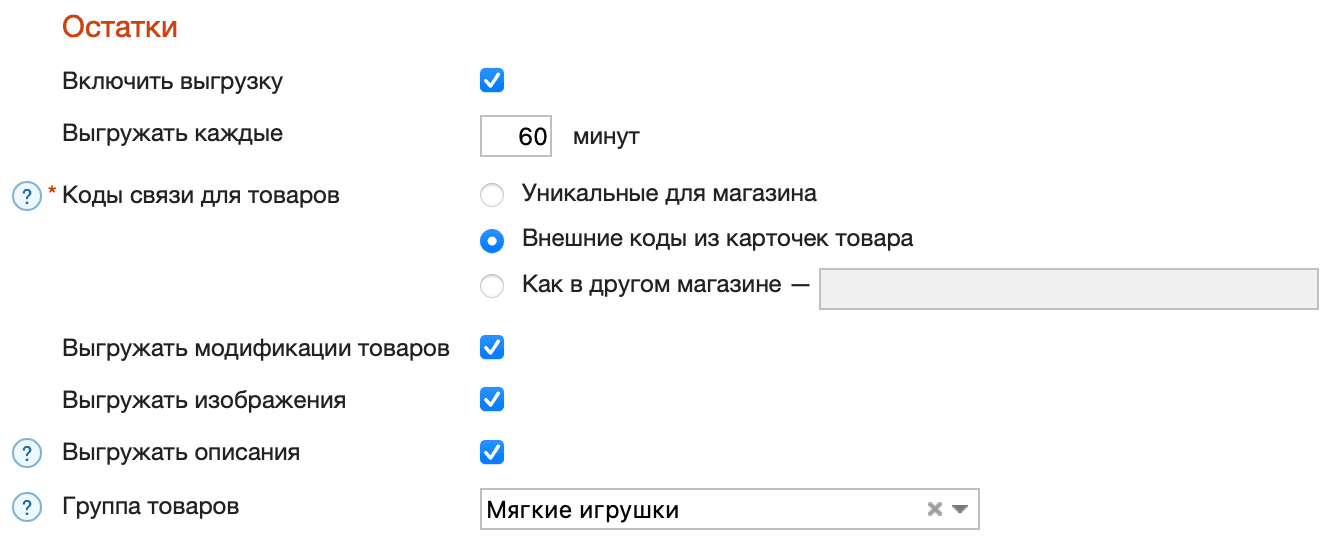
В блоке Остатке укажите, какие коды связи использовать для связи товаров в МоемСкладе и интернет-магазине:
- Уникальные для магазина — формируются уникальные коды связи товара для каждого интернет-магазина;
- Внешние коды из карточек товара — соответствуют внешним кодам из карточки товара (блок Общие данные);
- Как в другом магазине — используются коды для связи товаров как в другом подключенном интернет-магазине.
Переходить с одного типа связи на другой не рекомендуется. При изменении типа связи товары в интернет-магазине дублируются. Товары со старыми кодами связи необходимо удалить вручную.
Если вы ранее пользовались синхронизацией интернет-магазина, по умолчанию устанавливается связь по внешнему коду. Рекомендуем сохранить этот тип связи, так как при изменении типа связи товары в интернет-магазине дублируются.
-
Если вы хотите Выгружать модификации, поставьте флажок в соответствующей строке.
-
При необходимости укажите Группу товаров для выгрузки — чтобы выгружать товары только из указанной группы.
-
Выберите тип Цен.
-
Укажите Склад, с которого будут выгружаться остатки — можно добавить несколько складов, тогда в интернет-магазин будет выгружена информация по каждому складу.
В результате обмена из МоегоСклада передаются данные о товаре:
- Наименование;
- Артикул;
- Описание;
- Единица измерения;
- Группа товара;
- Тип цены;
- Модификации (с названиями, ценами и остатками).
Не выгружаются:
- Услуги;
- Тип товара (весовой, серийный, алкогольный).
Посмотреть результаты синхронизации и возможные ошибки вы можете в блоке История обмена.
Настройки в InSales
Подключение магазина
- Авторизуйтесь в магазине InSales.
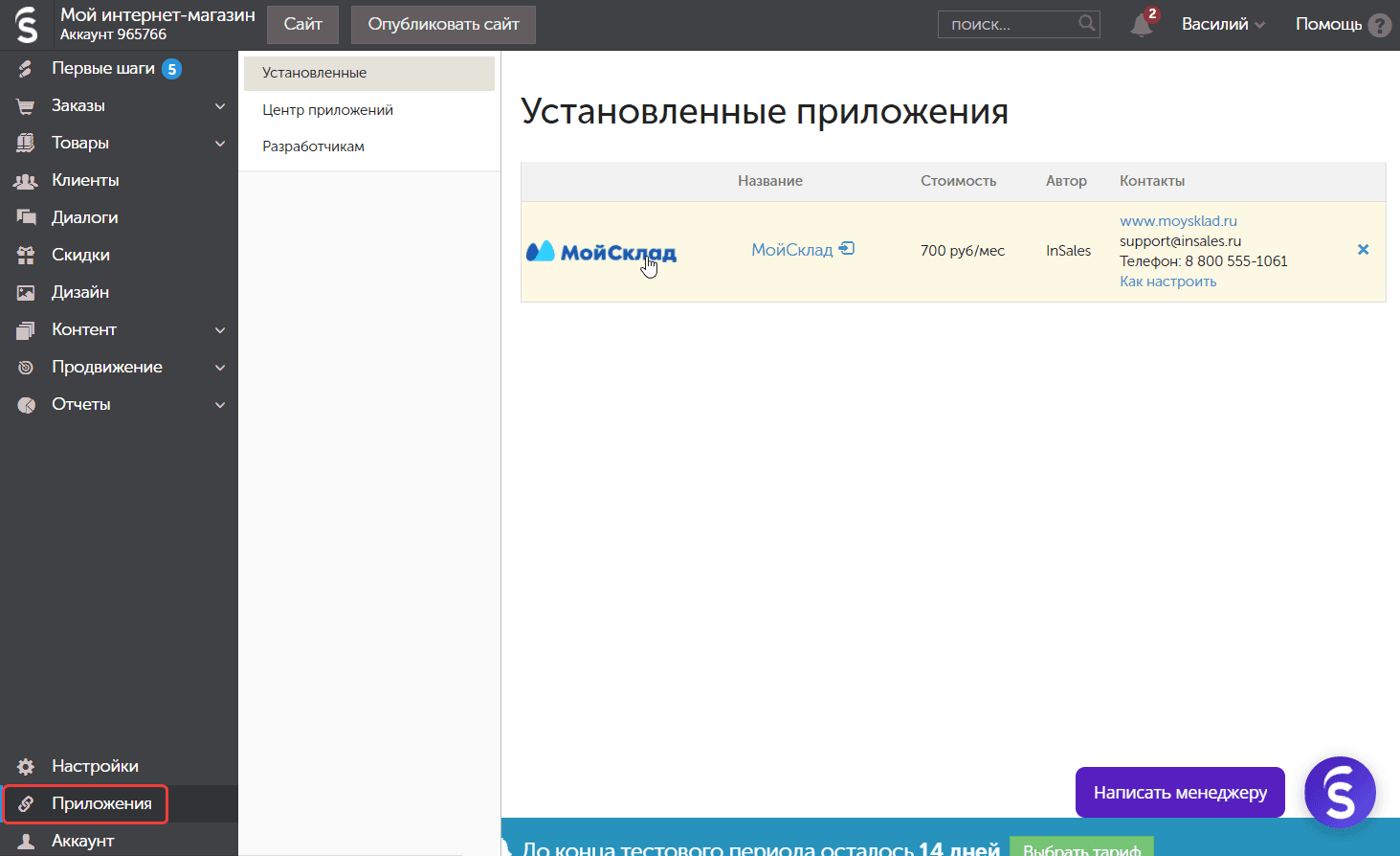
- Перейдите в раздел Приложения → Центр приложений.
- Найдите и установите приложение МойСклад.
- Перейдите в раздел Приложения → Установленные.
- Нажмите на строку приложения МойСклад — откроются настройки приложения.
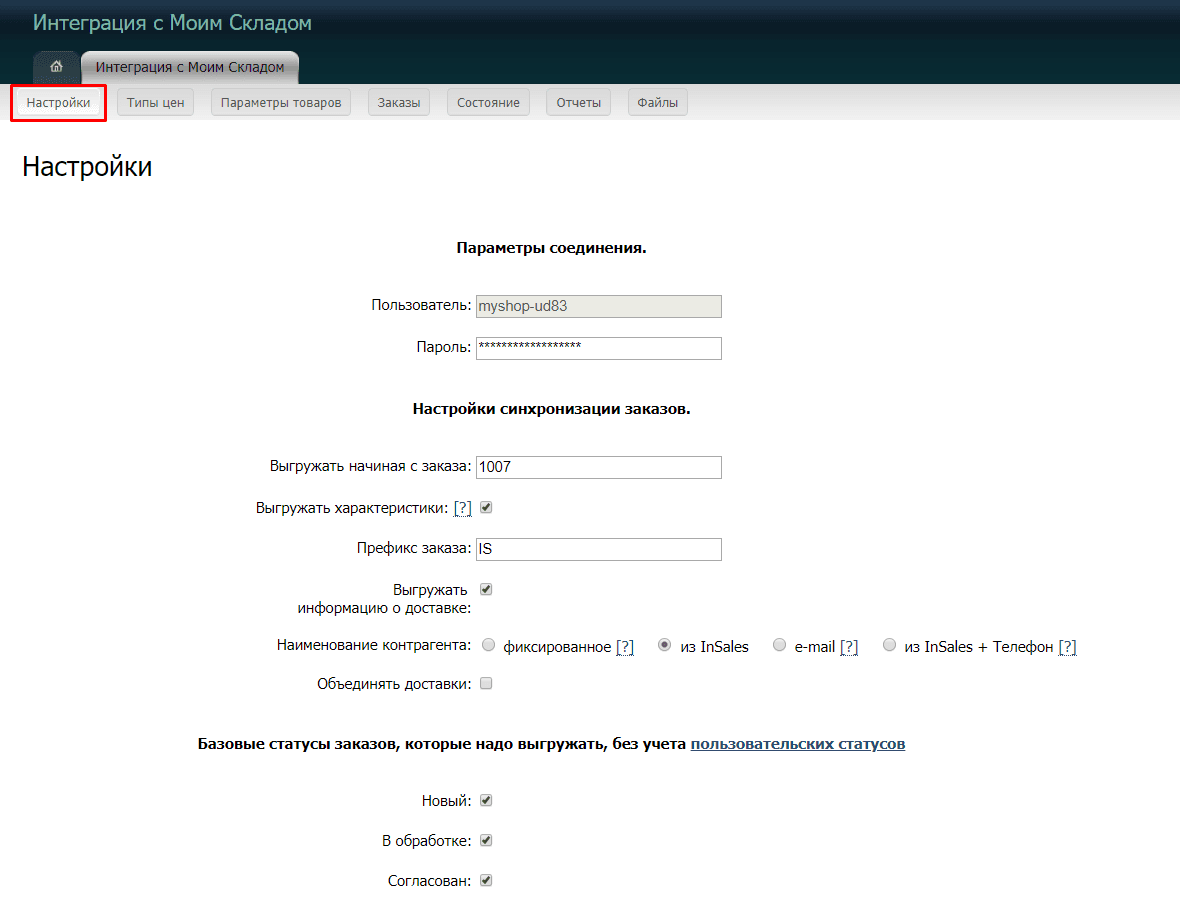
- В разделе Параметры соединения скопируйте данные для интеграции с МоимСкладом.
Синхронизация заказов
При необходимости заполните поля:
- с какого номера разрешить выгрузку заказов;
- выгружать или нет модификаций товаров;
- префикс, который будет добавляться к номеру заказа;
- заказы с каким статусом разрешено выгружать в МойСклад (чтобы статусы заказов корректно выгружались из InSales в МойСклад, они должны одинаково называться).
Синхронизация товаров
Из InSales в МойСклад передаются товары с указанием названия, цены продажи и группы. Для корректной выгрузки у модификаций в InSales должны быть одинаковые артикулы, так как в МоемСкладе артикул есть только у основного товара. Новые модификации при синхронизации создаваться не будут.
Чтобы выгрузить товары из InSales в МойСклад:
-
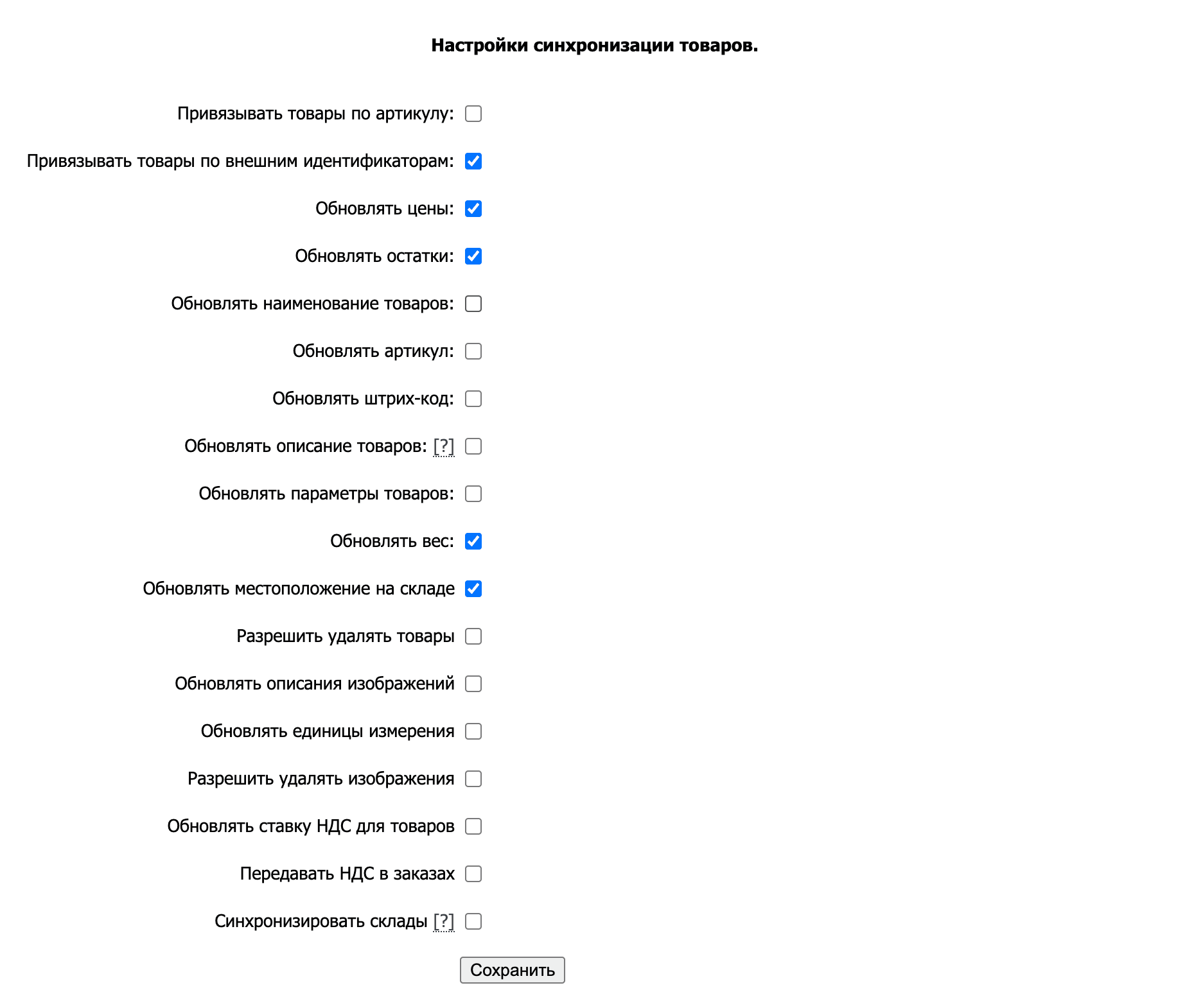
Настройте параметры синхронизации товаров:
-
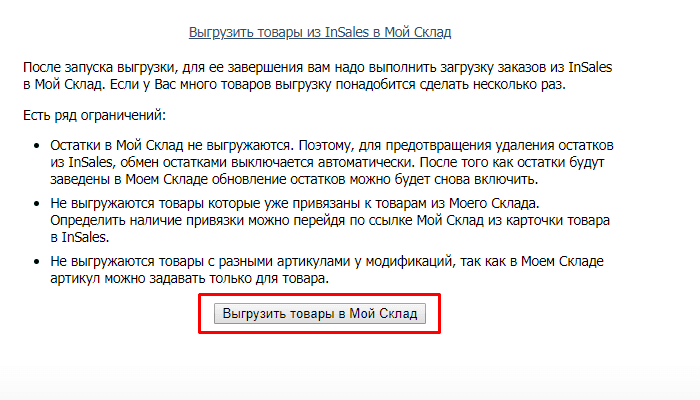
Нажмите внизу на ссылку Выгрузить товары из InSales в Мой Склад, а затем на кнопку Выгрузить товары в МойСклад.
Остатки в МойСклад не переносятся. При выгрузке товаров из InSales обмен остатками автоматически выключается, чтобы при следующей синхронизации остатки в магазине не обнулились. Оприходуйте товары в МоемСкладе после выгрузки из InSales и затем снова включите синхронизацию остатков.
-
Загрузите заказы из InSales в МойСклад.
Сопоставление типов цен
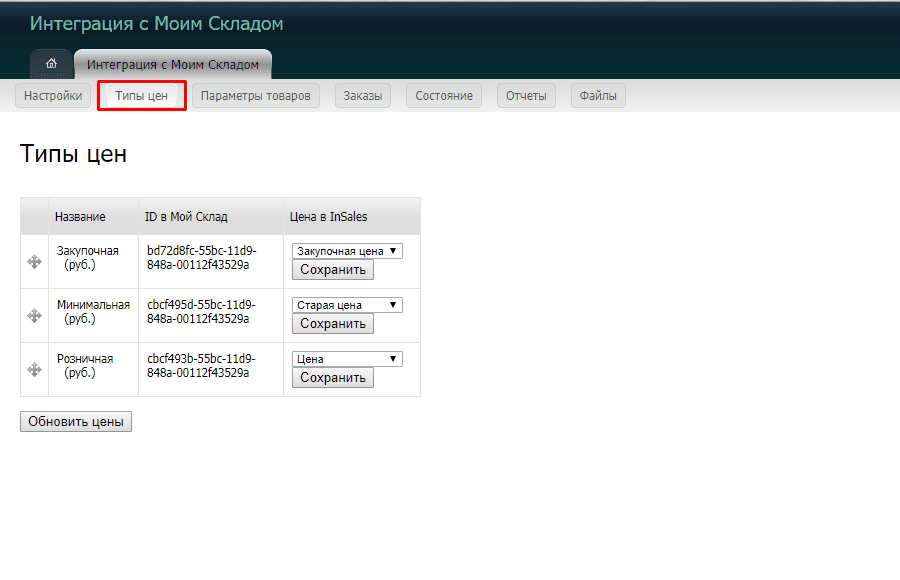
При первой выгрузке товаров из МоегоСклада в InSales товары отображаются на сайте с нулевой закупочной ценой. Цена продажи будет равняться закупочной цене товара в МоемСкладе.
Для корректной синхронизации цен нужно настроить сопоставление.
- Перейдите во вкладку Типы цен в настройках интеграции.
- Сопоставьте цены по названиям. Розничная цена будет выгружаться та, которую вы выбрали в настройках синхронизации в МоемСкладе.
Подробнее о настройке магазина в InSales рассказано в Инструкциях для пользователей InSales.